
Una app puede funcionar técnicamente y aun así no resultar atractiva para el usuario.
Esto es importante entenderlo desde el principio.
No basta con que la app abra, tenga botones y no dé errores. Si la persona que la descarga no entiende rápido para qué sirve, si el diseño parece descuidado o si la experiencia es confusa, lo más probable es que la cierre y la borre.
Cuando hablamos de una app “vendible”, no hablamos de crear una app perfecta ni de contratar a un diseñador profesional. Hablamos de crear una app que dé buena impresión, que se entienda rápido y que haga sentir al usuario que puede aportar valor.
En este capítulo veremos cómo diseñar una app sencilla pero con aspecto cuidado, qué elementos conviene priorizar y cómo evitar que tu primera app parezca improvisada.
El método base del curso insiste en que una app no debe ser solo básica: debe ofrecer valor, tener buena experiencia de usuario y presentar bien sus funciones para que las personas tengan motivos reales para usarla o pagar por ella.
Una app sencilla no tiene por qué parecer pobre
Hay una diferencia importante entre una app sencilla y una app pobre.
Una app sencilla puede tener pocas funciones, pocas pantallas y una estructura muy clara.
Una app pobre parece descuidada, confusa o hecha sin pensar en el usuario.
Por ejemplo, una app sencilla puede tener:
- una pantalla principal limpia
- un botón claro
- textos fáciles de entender
- colores coherentes
- navegación simple
- una función principal bien resuelta
Una app pobre suele tener:
- textos mal colocados
- demasiados botones
- colores sin sentido
- pantallas vacías
- funciones que no se entienden
- errores visibles
- anuncios molestos
- una propuesta de valor confusa
Tu primera app no necesita competir visualmente con una gran empresa. Pero sí debe parecer seria, útil y mínimamente cuidada.
El usuario decide muy rápido
Cuando una persona descarga una app, no le dedica mucho tiempo a decidir si le gusta.
En pocos segundos suele hacerse preguntas como:
“¿Esto para qué sirve?”
“¿Es fácil de usar?”
“¿Me da confianza?”
“¿Parece útil?”
“¿Merece la pena seguir probando?”
Si la app no responde rápido a esas preguntas, perderás usuarios.
Por eso, el diseño no es solo decoración. El diseño ayuda a que la persona entienda el valor de la app.
Una pantalla bonita pero confusa no sirve.
Una pantalla simple pero clara puede funcionar mucho mejor.
La función principal debe estar clara
Toda app sencilla necesita una acción principal.
Esa acción debe verse rápido.
Por ejemplo:
- generar una idea
- registrar un gasto
- iniciar una sesión de estudio
- marcar un hábito
- calcular un resultado
- guardar una nota
- crear un texto
- consultar una receta
- ver una lista
Cuando el usuario entra en la pantalla principal, debería saber qué hacer sin pensar demasiado.
Si tu app tiene una función principal, no la escondas en un menú.
Haz que esté visible.
Por ejemplo, en una app de hábitos, el botón principal podría ser:
Añadir hábito
En una app de IA:
Generar ideas
En una app de gastos:
Registrar gasto
En una app de estudio:
Iniciar sesión
El botón principal debe ser fácil de encontrar y fácil de entender.
Menos pantallas, mejor experiencia
Cuando estás empezando, es mejor crear pocas pantallas bien pensadas que muchas pantallas mediocres.
Una primera versión puede funcionar con:
- pantalla de bienvenida
- pantalla principal
- pantalla de resultado o detalle
- pantalla premium
- pantalla de ajustes
No todas las apps necesitan todas esas pantallas. Pero esta estructura suele ser suficiente para empezar.
Evita crear menús enormes, secciones vacías o funciones que todavía no aportan nada.
Cada pantalla debe tener una razón clara para existir.
Si no sabes para qué sirve una pantalla, probablemente sobra.
El diseño debe ayudar, no presumir
Es fácil caer en la tentación de querer una app espectacular, con animaciones, degradados, sombras, iconos, efectos y transiciones.
Pero el objetivo principal es que la app se use bien.
Un buen diseño para principiantes debería ser:
- limpio
- claro
- fácil de leer
- coherente
- sin demasiados colores
- con botones visibles
- con espacios suficientes
- sin elementos innecesarios
No necesitas impresionar con efectos. Necesitas que el usuario entienda la app y se sienta cómodo usándola.
Una app clara transmite más confianza que una app sobrecargada.
Elige una paleta de colores simple
Uno de los errores más comunes en apps de principiantes es usar demasiados colores.
Esto hace que la app parezca desordenada.
Para empezar, usa una paleta sencilla:
- un color principal
- un color secundario
- fondo claro u oscuro
- color para texto principal
- color para texto secundario
- color para avisos importantes
Por ejemplo:
- azul como color principal
- blanco o gris claro como fondo
- negro o gris oscuro para textos
- verde para acciones positivas
- rojo solo para errores o eliminar
No uses rojo, amarillo, verde, morado, azul y naranja al mismo tiempo sin motivo.
Los colores deben guiar al usuario, no distraerlo.
Usa espacios en blanco
El espacio en blanco no es espacio perdido.
Es una parte importante del diseño.
Cuando todo está pegado, la app parece agobiante. Cuando hay aire entre elementos, la pantalla se entiende mejor.
Deja margen entre:
- títulos
- textos
- botones
- tarjetas
- listas
- imágenes
- secciones
Una pantalla con menos cosas y más espacio suele parecer más profesional.
No intentes meter toda la app en una sola pantalla.
Los textos deben ser cortos y útiles
Dentro de una app, los textos largos suelen funcionar mal.
El usuario no quiere leer un artículo dentro de cada pantalla. Quiere entender qué hacer.
Usa textos breves.
En vez de:
“En esta sección podrás comenzar a utilizar la herramienta principal de la aplicación para obtener resultados personalizados según tus necesidades.”
Mejor:
“Genera ideas en segundos.”
En vez de:
“Pulsa el siguiente botón para proceder al inicio de la experiencia.”
Mejor:
“Empezar”
Los textos deben explicar beneficios, no solo funciones.
No es lo mismo decir:
“Sistema de seguimiento diario”
que:
“Controla tu progreso cada día”
La segunda frase se entiende mejor.
Los botones deben decir claramente qué hacen
Evita botones genéricos cuando sea posible.
Botones como “OK”, “Enviar” o “Continuar” pueden servir en algunos casos, pero muchas veces se pueden mejorar.
Ejemplos:
- “Generar ideas”
- “Guardar resultado”
- “Añadir gasto”
- “Iniciar estudio”
- “Crear hábito”
- “Ver progreso”
- “Desbloquear premium”
- “Probar gratis”
- “Restaurar compra”
Un buen botón reduce dudas.
El usuario debe saber qué pasará al tocarlo.
Cuida la primera pantalla
La primera pantalla es clave.
Puede ser una pantalla de bienvenida, onboarding o directamente la pantalla principal.
En cualquier caso, debe responder rápido a tres preguntas:
- Qué hace la app.
- Para quién sirve.
- Qué debe hacer el usuario ahora.
Por ejemplo, para una app de estudio:
Organiza tus sesiones de estudio
Registra tu tiempo, revisa tu progreso y mantén una rutina diaria sin complicarte.
Botón:
Empezar
Eso es suficiente.
No hace falta explicar todo desde el principio.
El onboarding debe vender el valor de la app
El onboarding es el pequeño recorrido inicial que ve el usuario al abrir la app por primera vez.
Puede tener una sola pantalla o varias.
Su objetivo no es aburrir al usuario. Su objetivo es ayudarle a entender por qué la app puede ser útil.
Un onboarding simple puede tener tres pantallas:
Pantalla 1
Organiza tu día
Crea una rutina sencilla y empieza con pequeños pasos.
Pantalla 2
Sigue tu progreso
Marca lo que completas y revisa cómo avanzas.
Pantalla 3
Mejora con constancia
Usa recordatorios y estadísticas para mantener el hábito.
Después, un botón:
Empezar ahora
El método base destaca que el onboarding puede influir mucho en la percepción de valor de la app antes de presentar funciones o monetización.
La pantalla principal debe ser muy directa
La pantalla principal no debería parecer un panel de avión.
Debe centrarse en la acción más importante.
Por ejemplo, en una app de gastos, la pantalla principal podría mostrar:
- total gastado este mes
- botón para añadir gasto
- lista de últimos gastos
Nada más.
En una app de IA:
- selector de tipo de resultado
- campo para escribir
- botón para generar
- zona de resultado
En una app de hábitos:
- hábitos del día
- botón para marcar completado
- botón para añadir nuevo hábito
Si más adelante quieres añadir estadísticas, ajustes o funciones extra, puedes hacerlo en otras pantallas.
Pero no cargues la pantalla principal desde el primer día.
Usa tarjetas para ordenar información
Las tarjetas son bloques visuales que agrupan información.
Por ejemplo:
- una tarjeta para cada hábito
- una tarjeta para cada gasto
- una tarjeta para cada resultado generado
- una tarjeta para cada receta
- una tarjeta para cada sesión de estudio
Las tarjetas ayudan a separar elementos y hacen que la pantalla se vea más ordenada.
Una tarjeta sencilla puede incluir:
- título
- breve descripción
- icono
- estado
- botón pequeño o acción
No hace falta complicarlas. Con un fondo ligeramente distinto, bordes suaves y buen espaciado puede bastar.
No abuses de iconos
Los iconos pueden ayudar, pero si usas demasiados, pueden confundir.
Usa iconos solo cuando aporten claridad.
Por ejemplo:
- casa para inicio
- engranaje para ajustes
- estrella para favorito
- candado para premium
- papelera para eliminar
- reloj para tiempo
- gráfico para estadísticas
No pongas iconos raros solo porque quedan bonitos.
Si el usuario no entiende el icono, mejor usa texto.
La app debe parecer coherente
La coherencia es muy importante.
Significa que toda la app debe seguir el mismo estilo.
Por ejemplo:
- mismos colores
- mismos tipos de botón
- mismos márgenes
- mismo estilo de tarjetas
- mismos tamaños de título
- mismo tono en los textos
- misma forma de mostrar errores
- misma navegación
Si cada pantalla parece hecha por una persona diferente, la app transmite poca confianza.
Aunque el diseño sea simple, debe sentirse uniforme.
El usuario debe saber dónde está
En apps sencillas, la navegación debe ser clara.
El usuario debería saber:
- en qué pantalla está
- cómo volver
- dónde están los ajustes
- cómo acceder a premium
- qué ocurre después de pulsar un botón
Evita recorridos confusos.
Si una acción importante lleva a otra pantalla, usa títulos claros.
Por ejemplo:
- Inicio
- Progreso
- Favoritos
- Ajustes
- Premium
- Resultado
No uses nombres raros si no aportan nada.
La claridad gana.
Diseña pensando en una mano
Muchas personas usan el móvil con una sola mano.
Por eso, los botones importantes deberían ser fáciles de tocar.
Evita botones muy pequeños o colocados en zonas incómodas.
También conviene que haya suficiente separación entre botones para no pulsar el incorrecto.
Esto es especialmente importante en acciones como:
- comprar
- borrar
- guardar
- cancelar
- confirmar
Una app cómoda se nota.
Si vas a monetizar con una versión premium, la pantalla de pago debe estar bien pensada.
No debería parecer un engaño ni esconder información importante.
Debe explicar claramente:
- qué obtiene el usuario
- qué funciones se desbloquean
- qué plan está eligiendo
- cuánto cuesta
- si es suscripción o compra única
- cómo restaurar compras
- dónde están términos y privacidad
La pantalla premium puede ser persuasiva, pero no debe ser confusa.
Ejemplos de beneficios claros:
- hábitos ilimitados
- estadísticas completas
- sin anuncios
- guardar resultados
- más generaciones con IA
- recordatorios avanzados
- personalización extra
No vendas “premium” como una palabra vacía. Explica qué valor real tiene.
No bloquees demasiado pronto sin aportar valor
Si el usuario abre la app y lo primero que ve es una pantalla de pago agresiva, puede cerrarla.
Hay apps donde esto funciona, pero para principiantes conviene ir con cuidado.
Antes de pedir dinero, la app debe mostrar valor.
Puede ser mediante:
- un onboarding claro
- una pequeña prueba gratuita
- funciones básicas disponibles
- ejemplos de resultados
- una experiencia inicial positiva
Si la app no demuestra nada y pide pagar, la confianza baja.
La monetización debe estar presente, pero bien integrada.
Diferencia entre app bonita y app útil
Una app bonita puede llamar la atención.
Pero una app útil retiene al usuario.
Lo ideal es combinar ambas cosas, pero si tienes que priorizar, prioriza utilidad y claridad.
Una app puede tener un diseño sencillo y funcionar bien si:
- resuelve algo concreto
- se entiende rápido
- no molesta
- no tiene errores graves
- ayuda al usuario a conseguir un resultado
Después podrás mejorar el diseño.
Pero si la app no aporta valor, ningún degradado la salvará.
Usa inspiración visual sin copiar
Puedes mirar otras apps para inspirarte.
De hecho, es recomendable.
Observa:
- cómo organizan las pantallas
- cómo presentan beneficios
- cómo usan colores
- cómo muestran tarjetas
- cómo diseñan botones
- cómo explican la versión premium
- cómo hacen el onboarding
Pero no copies:
- diseño exacto
- textos
- iconos propios
- colores de marca
- estructura idéntica
- capturas
- nombre
- identidad visual
La idea es aprender patrones y crear tu propia versión.
Usa ChatGPT para mejorar el diseño
ChatGPT puede ayudarte a mejorar pantallas en SwiftUI.
Por ejemplo, puedes usar este prompt:
Prompt para mejorar una pantalla
“Estoy creando una app para iPhone en SwiftUI. Este código funciona, pero el diseño es muy básico. Quiero que la pantalla se vea más limpia, moderna y fácil de usar, sin añadir funciones nuevas. Mantén el código simple para principiantes y devuélveme el archivo completo.”
También puedes pedirle:
“Haz que esta pantalla tenga mejor jerarquía visual.”
“Mejora los textos para que expliquen mejor el beneficio.”
“Propón una paleta de colores sencilla para esta app.”
“Convierte esta pantalla en una versión más clara para usuarios principiantes.”
ChatGPT puede ayudarte mucho, pero recuerda probar siempre el código en Xcode.
Usa Canva para pensar las capturas
Aunque este capítulo trata del diseño de la app, conviene pensar también en cómo se verá en la App Store.
Las capturas de pantalla serán una parte clave para vender la app.
Puedes usar Canva para preparar capturas con textos como:
- “Organiza tu estudio diario”
- “Genera ideas en segundos”
- “Controla tus gastos fácilmente”
- “Crea hábitos sin complicarte”
- “Guarda tus resultados favoritos”
Cuando diseñes una pantalla, pregúntate:
“¿Esta pantalla se vería bien en una captura de la App Store?”
Si la respuesta es no, quizá necesita ser más clara o visualmente más ordenada.
Una app vendible necesita beneficios visibles
El usuario no compra funciones. Compra beneficios.
No piensa:
“Quiero una app con almacenamiento local y vista de historial.”
Piensa:
“Quiero no perder mis datos.”
No piensa:
“Quiero un sistema de generación por IA.”
Piensa:
“Quiero ideas cuando no sé qué publicar.”
No piensa:
“Quiero estadísticas avanzadas.”
Piensa:
“Quiero saber si estoy mejorando.”
Por eso, dentro de la app y en la pantalla premium, habla en términos de beneficios.
Función:
“Historial completo”
Beneficio:
“Consulta todo lo que has creado cuando lo necesites.”
Función:
“Recordatorios”
Beneficio:
“No olvides tus hábitos importantes.”
Función:
“Generaciones ilimitadas”
Beneficio:
“Crea más ideas sin quedarte corto.”
Revisa la app como si fueras un usuario nuevo
Cuando lleves horas creando tu app, todo te parecerá evidente.
Pero para un usuario nuevo no lo será.
Haz esta prueba:
Abre la app desde cero y pregúntate:
- ¿Entiendo qué hace en menos de 5 segundos?
- ¿Sé cuál es el botón principal?
- ¿Hay demasiado texto?
- ¿Hay elementos que sobran?
- ¿Me inspira confianza?
- ¿Parece una app terminada?
- ¿El diseño es coherente?
- ¿La versión premium se entiende?
- ¿Hay algo que pueda confundir?
También puedes pedir a otra persona que la pruebe sin explicarle nada.
Si te pregunta “¿qué tengo que hacer?”, tienes una señal de mejora.
Ejemplo práctico: app de hábitos
Imagina una app de hábitos para personas que quieren empezar de forma sencilla.
Una versión poco cuidada podría tener:
- título genérico
- lista sin orden
- botones pequeños
- colores mezclados
- ajustes visibles sin necesidad
- pantalla principal saturada
Una versión más vendible podría tener:
- título: “Tus hábitos de hoy”
- subtítulo: “Marca tus avances y mantén tu rutina”
- tarjetas para cada hábito
- botón grande: “Añadir hábito”
- barra de progreso simple
- acceso discreto a premium
- colores suaves
- diseño limpio
La función es casi la misma, pero la percepción cambia mucho.
Ejemplo práctico: app de IA
Imagina una app que genera ideas de vídeos para pequeños negocios.
Una versión poco cuidada podría tener:
- campo de texto vacío sin explicación
- botón que dice “Enviar”
- resultado sin formato
- pantalla premium sin beneficios
- diseño sin estructura
Una versión más vendible podría tener:
- título: “Crea ideas para tus vídeos”
- selector: tipo de negocio
- selector: objetivo del contenido
- botón: “Generar ideas”
- resultados en tarjetas
- botón para guardar favoritas
- premium: “Desbloquea más ideas y estilos de contenido”
La diferencia está en guiar al usuario.
Checklist de diseño sencillo
Antes de dar por buena una pantalla, revisa:
- ¿Tiene un título claro?
- ¿El usuario sabe qué hacer?
- ¿Hay un botón principal visible?
- ¿Los textos son cortos?
- ¿Hay suficiente espacio?
- ¿Los colores son coherentes?
- ¿La letra se lee bien?
- ¿La pantalla no está saturada?
- ¿La navegación es clara?
- ¿La acción principal se entiende?
- ¿La pantalla parece terminada?
- ¿Aporta confianza?
Si una pantalla falla en varios puntos, simplifícala.
Errores comunes al diseñar la primera app
El primer error es querer hacer un diseño demasiado complejo.
Empieza simple.
El segundo error es usar demasiados colores.
Elige pocos y repítelos bien.
El tercer error es llenar la pantalla de información.
Muestra solo lo necesario.
El cuarto error es usar botones poco claros.
Cada botón debe decir qué hace.
El quinto error es copiar el diseño de otra app.
Inspírate, pero crea tu propia versión.
El sexto error es pensar que el diseño no importa.
Sí importa, porque afecta a la confianza y a la conversión.
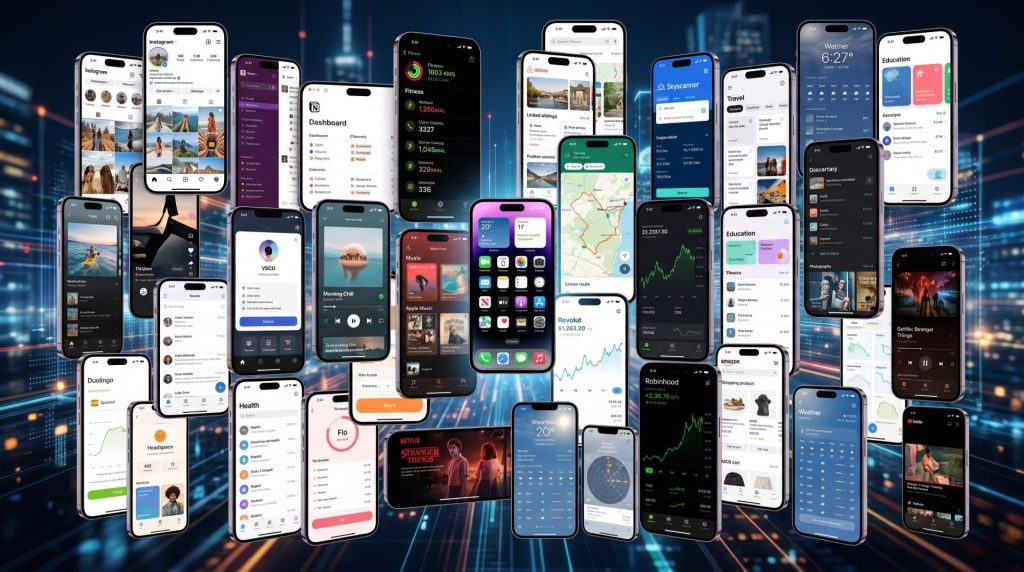
Ejercicio práctico de este capítulo
Elige la pantalla principal de tu app y rediseñala en papel antes de tocar Xcode.
Dibuja:
- Título principal.
- Subtítulo corto.
- Acción principal.
- Botón principal.
- Elementos secundarios.
- Acceso a ajustes o premium.
- Espacios entre bloques.
Después escribe:
- qué debe entender el usuario en 5 segundos
- qué acción quieres que haga primero
- qué elemento sobra
- qué beneficio se ve en pantalla
- qué podrías mostrar en una captura de App Store
Cuando lo tengas claro, pide a ChatGPT:
“Convierte este diseño en una pantalla sencilla en SwiftUI. Soy principiante. Usa código simple, diseño limpio y dame el archivo completo.”
Una app sencilla también puede ser vendible si se entiende rápido, tiene buen aspecto y ofrece valor claro.
No necesitas un diseño espectacular. Necesitas una experiencia limpia, coherente y fácil de usar.
Cuida la primera pantalla, los textos, los botones, los colores, el espacio y la acción principal.
Recuerda: una app no solo debe funcionar. También debe dar confianza.
👉 En el siguiente capítulo veremos onboarding, pantalla principal y experiencia de usuario, para entender cómo guiar al usuario desde que abre la app hasta que empieza a usarla.