

Hasta ahora hemos hablado de ideas, demanda, competencia y planificación.
Ahora entramos en una de las partes más importantes del curso: cómo usar ChatGPT para ayudarte a crear la app.
Y aquí conviene empezar con una idea clara:
ChatGPT no es magia.
No es un botón que crea una app perfecta de la nada.
Pero sí puede ser un asistente enorme si sabes usarlo bien.
Para una persona principiante, ChatGPT puede actuar como una especie de compañero técnico. Puede explicarte errores, generar partes de código, ayudarte a estructurar pantallas, revisar ideas, simplificar funciones y guiarte cuando Xcode te muestre mensajes que no entiendes.
La clave está en aprender a pedirle las cosas de forma clara, paso a paso y con suficiente contexto.
En este capítulo veremos cómo usar ChatGPT como asistente principal de desarrollo sin depender ciegamente de él, cómo pedir código de forma útil y qué errores debes evitar.
El método base del curso da mucha importancia a usar ChatGPT durante el desarrollo, especialmente para modificar código, entender errores, integrar funciones y avanzar por partes en lugar de pedir una app completa de golpe.
Qué papel tendrá ChatGPT en este curso
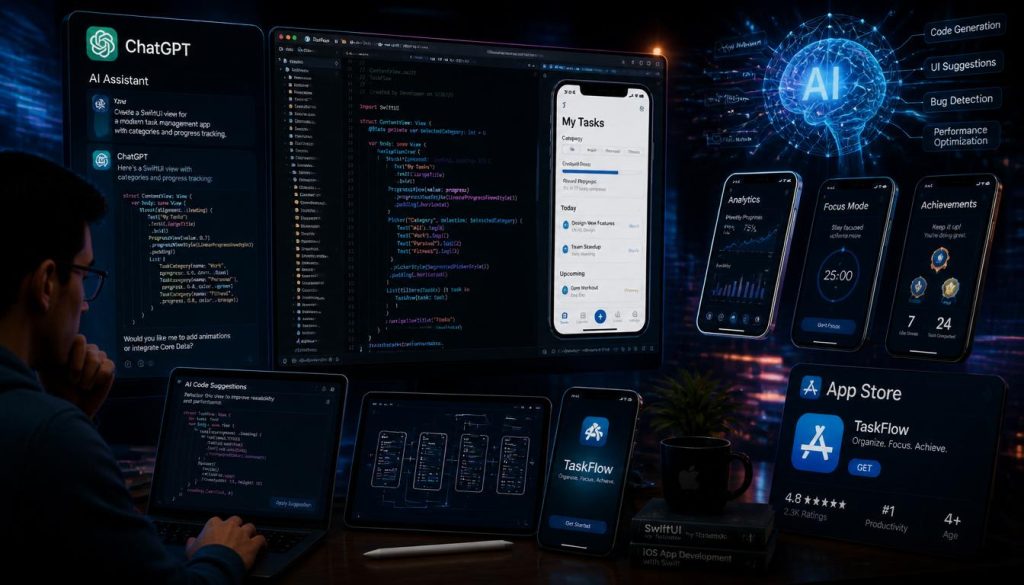
En este curso vamos a usar ChatGPT como apoyo principal para construir la app.
Eso significa que podrá ayudarte en muchas tareas:
- convertir una idea en una estructura de pantallas
- crear ejemplos de código en SwiftUI
- explicar conceptos básicos
- corregir errores de Xcode
- mejorar el diseño de una pantalla
- organizar archivos del proyecto
- crear textos para botones y mensajes
- pensar funciones premium
- preparar la descripción de la App Store
- ayudarte a entender documentación técnica
- simplificar funciones complicadas
Pero hay algo importante:
ChatGPT no debe tomar todas las decisiones por ti.
Tú debes seguir entendiendo qué estás construyendo. Aunque no seas programador profesional, necesitas tener una idea básica de lo que hace cada parte de tu app.
Si copias y pegas código sin entender nada, tarde o temprano te vas a bloquear.
ChatGPT como copiloto, no como piloto automático
La mejor forma de verlo es esta:
ChatGPT es tu copiloto.
Tú conduces el proyecto. ChatGPT te ayuda a interpretar el mapa, corregir errores y encontrar caminos más fáciles.
Puede decirte:
“Prueba esto.”
“Ese error parece venir de aquí.”
“Esta pantalla se puede organizar así.”
“Ese código está incompleto.”
“Esta función conviene separarla en otro archivo.”
Pero tú debes probar cada cambio.
Una app no se construye solo con respuestas bonitas. Se construye ejecutando, revisando, fallando, corrigiendo y mejorando.

El gran error: pedirle una app entera de golpe
Uno de los errores más comunes es abrir ChatGPT y escribir algo como:
“Hazme una app de hábitos para iPhone con SwiftUI, premium, notificaciones, estadísticas, diseño bonito y lista para publicar.”
El problema de ese tipo de prompt es que pide demasiado.
ChatGPT puede darte una respuesta larga, pero probablemente será incompleta, genérica o difícil de aplicar.
Es mucho mejor trabajar por partes.
Por ejemplo:
- Primero pedir la estructura general.
- Luego pedir la pantalla principal.
- Después añadir una función.
- Luego corregir errores.
- Después mejorar el diseño.
- Más tarde añadir monetización.
- Finalmente preparar la publicación.
Piensa en la app como si fuera una casa.
No le pides a alguien que te construya toda la casa en una tarde. Primero se hace el plano, luego la base, luego las paredes, después la instalación, luego los acabados.
Con una app pasa igual.
La regla más importante: dale contexto
ChatGPT funciona mucho mejor cuando entiende qué estás haciendo.
No basta con decir:
“Este código no funciona.”
Es mucho mejor decir:
“Estoy creando una app para iPhone en SwiftUI. Esta pantalla debería mostrar una lista de hábitos y un botón para añadir uno nuevo, pero Xcode me muestra este error. Te pego el código completo y el mensaje de error. Explícame qué ocurre y dame una versión corregida.”
El contexto ayuda a que la respuesta sea más precisa.
Cuando pidas ayuda, intenta incluir:
- qué app estás creando
- qué pantalla o función estás trabajando
- qué quieres conseguir
- qué código tienes ahora
- qué error aparece
- qué has probado ya
- qué versión quieres: explicación, código completo o solo corrección
Cuanto más claro seas, menos vueltas darás.
Cómo pedir código a ChatGPT
Cuando eres principiante, una buena práctica es pedirle a ChatGPT que te dé el código completo del archivo que estás modificando.
Por ejemplo:
“Soy principiante. Dame el archivo completo corregido para poder copiarlo y pegarlo en Xcode.”
Esto evita que te dé solo fragmentos sueltos que no sabes dónde colocar.
Un buen prompt sería:
Prompt para crear una pantalla sencilla
“Estoy creando una app para iPhone con SwiftUI. Quiero una pantalla principal para una app de hábitos. Debe tener un título, una lista de hábitos de ejemplo y un botón grande abajo que diga ‘Añadir hábito’. Soy principiante, así que dame el código completo de ContentView.swift y explica brevemente qué hace cada parte.”
Este prompt funciona mejor porque dice:
- plataforma: iPhone
- tecnología: SwiftUI
- pantalla concreta: pantalla principal
- elementos necesarios: título, lista y botón
- nivel del usuario: principiante
- formato de respuesta: código completo
Eso es mucho más útil que pedir “haz una app”.

Trabaja una función cada vez
Cuando quieras añadir algo nuevo, no mezcles muchas tareas en el mismo mensaje.
Evita prompts como:
“Ahora añade login, notificaciones, base de datos, compras premium, diseño moderno y modo oscuro.”
Eso es demasiado.
Mejor separarlo:
- “Añade modo oscuro compatible con SwiftUI.”
- “Ahora crea una pantalla de ajustes.”
- “Ahora añade un botón para restaurar compras.”
- “Ahora explícame cómo guardar datos localmente.”
- “Ahora mejora el diseño de la pantalla principal.”
Cada cambio debe probarse antes de pasar al siguiente.
Si añades cinco cosas a la vez y algo falla, no sabrás qué lo ha roto.
Cómo pedir ayuda con errores de Xcode
Xcode puede mostrar errores que parecen escritos en otro idioma.
No te preocupes. Al principio es normal.
Cuando aparezca un error, copia tres cosas:
- El mensaje exacto del error.
- El código del archivo donde aparece.
- Lo que estabas intentando hacer.
Después puedes usar este prompt:
Prompt para corregir errores
“Estoy trabajando en una app iOS con SwiftUI. Xcode me muestra este error: [pegar error]. Este es mi archivo completo: [pegar código]. Quiero que me expliques el problema en lenguaje sencillo y me devuelvas el código completo corregido.”
Este tipo de petición suele funcionar bastante bien.
Y si ChatGPT te da una solución que no funciona, no pasa nada. Vuelve a pegar el nuevo error y dile:
“Probé tu solución, pero ahora aparece este error.”
El desarrollo funciona así: probar, corregir y volver a probar.
No pegues código sin hacer copia antes
Antes de sustituir un archivo entero por código generado por ChatGPT, guarda una copia.
Puede ser tan simple como copiar el contenido anterior en una nota.
También puedes duplicar el archivo o usar control de versiones si ya sabes hacerlo.
Para principiantes, lo mínimo sería:
- copiar el código actual
- guardarlo en un documento
- pegar el nuevo código
- probar
- si falla mucho, volver al anterior
Esto te evitará sustos.
ChatGPT puede ayudarte, pero también puede romper algo que antes funcionaba.
Usa ChatGPT para entender, no solo para copiar
Uno de los mayores beneficios de usar ChatGPT es que puedes aprender mientras construyes.
Cada vez que te dé código, puedes pedirle:
“Explícame este código como si fuera principiante.”
O también:
“Dime qué partes de este código debería entender sí o sí.”
O:
“Explícame qué tendría que cambiar si quiero modificar el título, el color o el botón.”
Esto es muy útil porque poco a poco empezarás a reconocer patrones.
Al principio todo parece raro. Después empiezas a ver que muchas pantallas se construyen con piezas repetidas: textos, botones, listas, imágenes, navegación y estados.
No necesitas memorizarlo todo. Necesitas ir entendiendo lo suficiente para no depender totalmente de copiar y pegar.

Pide explicaciones simples
A veces ChatGPT puede responder con demasiados términos técnicos.
Si eso ocurre, pídele que lo simplifique.
Por ejemplo:
“Explícamelo sin tecnicismos.”
“Explícamelo con un ejemplo sencillo.”
“Resúmelo en pasos.”
“Dime exactamente qué tengo que hacer en Xcode.”
“Dime dónde tengo que pegar este código.”
No tengas miedo de pedir claridad.
La programación ya es bastante complicada al principio. No necesitas hacerlo más difícil con explicaciones innecesarias.
Cómo usar ChatGPT para organizar el proyecto
Una app puede crecer rápido.
Aunque empieces con una app sencilla, pronto tendrás varias pantallas y archivos.
ChatGPT puede ayudarte a organizar el proyecto.
Por ejemplo, puedes pedirle:
Prompt para organizar archivos
“Estoy creando una app en SwiftUI con estas pantallas: bienvenida, pantalla principal, resultados, premium y ajustes. Soy principiante. Propón una estructura sencilla de carpetas y archivos para Xcode, explicando qué debería ir en cada archivo.”
Puede sugerirte algo como:
- Views: pantallas de la app
- Models: estructuras de datos
- Services: lógica para APIs o compras
- Assets: imágenes, colores e iconos
- Utilities: funciones auxiliares
No hace falta complicarse demasiado.
Pero sí conviene evitar tener todo el código metido en un único archivo enorme.
El método base recomienda separar los archivos por tipo de contenido para que sea más fácil encontrar y modificar cada parte del proyecto.
Cómo usar ChatGPT para mejorar una pantalla
No uses ChatGPT solo cuando haya errores.
También puedes usarlo para mejorar la experiencia.
Por ejemplo:
Prompt para mejorar diseño
“Este es el código de mi pantalla principal en SwiftUI: [pegar código]. Quiero que se vea más moderna, limpia y fácil de usar. Mantén la misma funcionalidad, pero mejora el diseño con espaciado, colores suaves y botones claros. Dame el archivo completo.”
También puedes pedir:
“Haz que esta pantalla sea más clara para una persona que abre la app por primera vez.”
O:
“Revisa los textos de esta pantalla y hazlos más simples y orientados al beneficio del usuario.”
Una app no solo necesita funcionar. También necesita entenderse.

Cómo usar ChatGPT para crear textos dentro de la app
Los textos son más importantes de lo que parecen.
Un botón mal escrito puede confundir. Una explicación larga puede aburrir. Una pantalla premium mal planteada puede hacer que nadie pague.
ChatGPT puede ayudarte a crear textos para:
- bienvenida
- botones
- mensajes de error
- mensajes de éxito
- pantalla premium
- onboarding
- permisos
- ajustes
- notificaciones
- descripciones de funciones
Ejemplo:
Prompt para textos de onboarding
“Estoy creando una app para opositores que ayuda a registrar horas de estudio. Dame 3 pantallas de onboarding con título y frase corta. El tono debe ser claro, cercano y motivador, sin prometer resultados exagerados.”
Otro ejemplo:
Prompt para pantalla premium
“Dame textos claros para una pantalla premium de una app de hábitos. La versión gratuita permite 3 hábitos y la premium permite hábitos ilimitados, estadísticas y recordatorios. El tono debe ser honesto, sin presión agresiva.”
Esto te ayudará a que la app se sienta más profesional.
Cómo usar ChatGPT para integrar documentación técnica
A veces tendrás que usar una herramienta externa.
Por ejemplo:
- una API de inteligencia artificial
- RevenueCat
- Firebase
- AdMob
- OneSignal
- una librería de animaciones
- una herramienta de analítica
Estas herramientas suelen tener documentación.
El problema es que muchas veces la documentación está en inglés o es difícil para principiantes.
ChatGPT puede ayudarte a interpretarla.
Puedes pegarle una parte de la documentación y decir:
“Explícame esta documentación paso a paso para integrarla en una app SwiftUI. Soy principiante.”
O:
“Esta es la documentación de la herramienta y este es mi archivo actual. Ayúdame a integrarla sin cambiar el resto de la app.”
El material base del curso recomienda dar a ChatGPT toda la documentación relevante y el código actual antes de pedir una integración, para que pueda trabajar con más contexto.
No compartas claves privadas sin cuidado
Aquí hay un punto importante.
Si usas APIs externas, es posible que tengas claves privadas.
Por ejemplo:
- claves de OpenAI
- claves de Firebase
- claves de servicios de pago
- tokens de acceso
- credenciales privadas
No conviene pegar claves sensibles en cualquier sitio ni dejarlas visibles dentro de la app.
Si una clave queda dentro del código de una app, alguien podría extraerla y usarla, generándote costes o problemas.
Para principiantes, esta parte puede sonar avanzada, pero debes quedarte con esta idea:
no metas claves privadas importantes directamente en una app publicada sin entender los riesgos.
Cuando llegues a APIs o servicios externos, pide ayuda específica a ChatGPT para hacerlo de forma más segura.
Por ejemplo:
“Voy a usar una API externa en mi app iOS. Explícame de forma sencilla cómo evitar dejar mi clave privada expuesta en la app.”
Usa ChatGPT para crear datos de prueba
Antes de conectar una API real o una base de datos, puedes trabajar con datos de ejemplo.
Esto es muy útil.
Por ejemplo, si estás creando una app de recetas, puedes pedirle:
“Crea 10 recetas de ejemplo en formato Swift para probar una lista en SwiftUI.”
Si estás creando una app de hábitos:
“Crea una estructura simple de hábitos de ejemplo para probar la pantalla principal en SwiftUI.”
Si estás creando una app de IA:
“Simula 5 resultados de ejemplo para esta pantalla, como si fueran respuestas generadas por IA.”
Esto te permite construir y probar la app antes de añadir partes más complicadas.
Primero comprueba que la experiencia funciona. Luego conectas servicios reales.
Usa ChatGPT para simplificar funciones
A veces tendrás una idea demasiado grande.
Puedes pedirle a ChatGPT que la reduzca.
Por ejemplo:
“Quiero añadir estadísticas avanzadas, gráficos, calendario, exportación y objetivos semanales. Soy principiante. Ayúdame a convertir esto en una primera versión simple que pueda construir en SwiftUI.”
O:
“Esta función parece complicada. Propón una alternativa más sencilla para una primera versión.”
Esto es muy importante porque muchas apps se abandonan por exceso de ambición.
ChatGPT puede ayudarte a bajar la idea a tierra.
Cómo trabajar con ChatGPT paso a paso
Un flujo práctico podría ser este:
- Explicas la app.
- Pides la estructura de pantallas.
- Creas una pantalla básica.
- Pegas el código en Xcode.
- Ejecutas la app.
- Si hay errores, se los pegas a ChatGPT.
- Corriges.
- Mejoras diseño.
- Añades una función pequeña.
- Vuelves a probar.
- Repites.
Este proceso parece lento, pero es mucho más seguro que intentar crear todo de golpe.
Cada paso que funciona es una base para el siguiente.
Ejemplo práctico: crear una pantalla principal
Supongamos que estás creando una app para controlar hábitos.
Un buen primer prompt sería:
“Estoy creando una app para iPhone con SwiftUI llamada Habit Simple. Es una app para personas que quieren seguir hábitos diarios sin complicarse. Quiero empezar con una pantalla principal sencilla. Debe tener un título que diga ‘Tus hábitos de hoy’, una lista con 3 hábitos de ejemplo y un botón grande abajo que diga ‘Añadir hábito’. Soy principiante, así que dame el código completo para ContentView.swift y explícamelo de forma sencilla.”
Después de pegarlo en Xcode, quizá funciona.
Entonces puedes pedir:
“Ahora mejora el diseño para que tenga un fondo suave, tarjetas para cada hábito y un botón más visible. Mantén el código simple.”
Luego:
“Ahora añade la posibilidad de marcar un hábito como completado.”
Luego:
“Ahora explícame cómo guardar esos hábitos para que no desaparezcan al cerrar la app.”
Así se avanza.
Una pequeña mejora cada vez.
Ejemplo práctico: corregir un error
Imagina que Xcode muestra un error.
Puedes escribir:
“Estoy creando una app SwiftUI. Al ejecutar, Xcode me muestra este error: ‘Cannot find X in scope’. Este es mi código completo: [pegar código]. Explícame qué significa el error y devuélveme el archivo corregido.”
ChatGPT puede explicarte que estás usando una variable, función o vista que no existe o que no está definida donde corresponde.
Lo importante es pegar el error exacto y el código completo del archivo afectado.
No digas solo:
“Me da error.”
Eso no ayuda.
Ejemplo práctico: pedir una mejora sin romper lo anterior
Cuando una pantalla ya funciona, debes ser cuidadoso.
Puedes pedir:
“Este código funciona correctamente. No quiero que cambies la lógica principal. Solo quiero mejorar el diseño visual y mantener las mismas funciones. Devuélveme el archivo completo.”
Esta frase es útil porque le indica a ChatGPT que no debe reinventar todo.
A veces, si no lo aclaras, puede cambiar más cosas de las necesarias.
Qué hacer cuando ChatGPT se equivoca
ChatGPT puede equivocarse.
Puede darte código que no compila, usar funciones antiguas, inventar una librería, mezclar versiones o cambiar cosas que no pediste.
Cuando ocurra, no te frustres.
Haz esto:
- Copia el nuevo error.
- Pega el código actual.
- Explica que la solución anterior no funcionó.
- Pide una corrección más simple.
- Si sigue fallando, abre una conversación nueva y vuelve a explicar el problema desde cero.
A veces una conversación se vuelve confusa porque se han acumulado demasiados cambios.
Empezar una nueva con el código actual puede ayudar.
No aceptes todo lo que diga ChatGPT
Aunque ChatGPT suene seguro, no siempre tiene razón.
Debes comprobar:
- si el código funciona
- si la solución tiene sentido
- si cambia algo que no querías cambiar
- si añade dependencias innecesarias
- si complica demasiado el proyecto
- si introduce funciones que todavía no necesitas
Una buena práctica es pedirle soluciones simples:
“Dame la solución más sencilla posible.”
“Evita añadir librerías externas.”
“No añadas Firebase todavía.”
“No uses login.”
“Mantén la app simple para una primera versión.”
Esto ayuda a no complicarte.
Crea tu biblioteca de prompts
A medida que avances, guarda los prompts que te funcionen.
Por ejemplo:
- prompt para crear pantallas
- prompt para corregir errores
- prompt para mejorar diseño
- prompt para explicar código
- prompt para preparar textos
- prompt para organizar archivos
- prompt para simplificar funciones
- prompt para revisar monetización
Con el tiempo tendrás tu propio sistema.
Esto acelera mucho el trabajo porque no tendrás que pensar desde cero cada vez.
Prompts útiles para guardar
Aquí tienes varios prompts que puedes reutilizar.
Prompt para empezar una app
“Quiero crear una app para iPhone con SwiftUI. La idea es: [idea]. El usuario principal es: [usuario]. La función principal es: [función]. Soy principiante. Ayúdame a definir la estructura inicial de pantallas y el orden recomendado para construirla.”
Prompt para crear una pantalla
“Estoy creando una app en SwiftUI. Necesito una pantalla de [tipo de pantalla]. Debe incluir [elementos]. Dame el código completo del archivo y una explicación sencilla.”
Prompt para corregir código
“Este código me da error en Xcode. El error es: [error]. Este es el código completo: [código]. Explícame el problema de forma sencilla y devuélveme el código corregido completo.”
Prompt para mejorar diseño
“Este código funciona. Quiero mejorar el diseño sin cambiar la lógica. Hazlo más limpio, moderno y fácil de usar. Devuélveme el archivo completo.”
Prompt para simplificar una función
“Quiero añadir esta función: [función]. Soy principiante. Propón la versión más simple posible para una primera app en SwiftUI.”
Prompt para entender código
“Explícame este código como si estuviera empezando con SwiftUI. Dime qué partes debería entender y qué partes puedo dejar para más adelante.”
Prompt para preparar App Store
“Esta es mi app: [descripción]. Ayúdame a crear un nombre provisional, subtítulo, descripción corta, palabras clave y textos para capturas de App Store.”
Errores comunes al usar ChatGPT para desarrollar apps
El primer error es pedir demasiado de golpe.
Si pides una app entera, tendrás una respuesta difícil de usar.
El segundo error es no dar contexto.
ChatGPT necesita saber qué app estás creando, qué código tienes y qué quieres lograr.
El tercer error es copiar y pegar sin probar.
Cada cambio debe probarse en Xcode antes de seguir.
El cuarto error es no guardar copias.
Antes de reemplazar código, guarda la versión anterior.
El quinto error es aceptar soluciones demasiado complicadas.
Si ChatGPT te propone añadir tres librerías, Firebase, login y una arquitectura avanzada para una pantalla sencilla, pídele una versión más simple.
El sexto error es no aprender nada.
No uses ChatGPT solo como generador de código. Úsalo también como profesor.

Ejercicio práctico de este capítulo
Antes de pasar al siguiente capítulo, crea un documento llamado “Prompts de mi app”.
Dentro escribe:
- Descripción de tu app.
- Usuario principal.
- Función principal.
- Pantallas previstas.
- Prompt para pedir la estructura.
- Prompt para crear la primera pantalla.
- Prompt para corregir errores.
- Prompt para mejorar diseño.
- Prompt para explicar código.
- Prompt para preparar textos de la app.
Después, usa ChatGPT para generar la primera pantalla sencilla de tu app.
No hace falta que sea perfecta.
Solo necesitas conseguir una pantalla básica funcionando en Xcode.
ChatGPT puede convertirse en tu asistente principal para crear apps, pero debes usarlo bien.
Dale contexto, trabaja por partes, pide código completo cuando seas principiante, prueba cada cambio en Xcode y guarda copias antes de modificar archivos importantes.
No le pidas una app entera de golpe. Pídele una pantalla, una función o una corrección cada vez.
La IA no sustituye tu criterio, pero puede ayudarte a avanzar mucho más rápido si la usas como copiloto.
👉 En el siguiente capítulo veremos primeros pasos con Xcode y Swift sin volverse loco, para entender el entorno básico donde construirás tu app.