Crear una app para iPhone con ayuda de IA no requiere tener una oficina, un equipo de programadores ni una gran inversión inicial.
Pero sí necesitas algunas herramientas básicas.
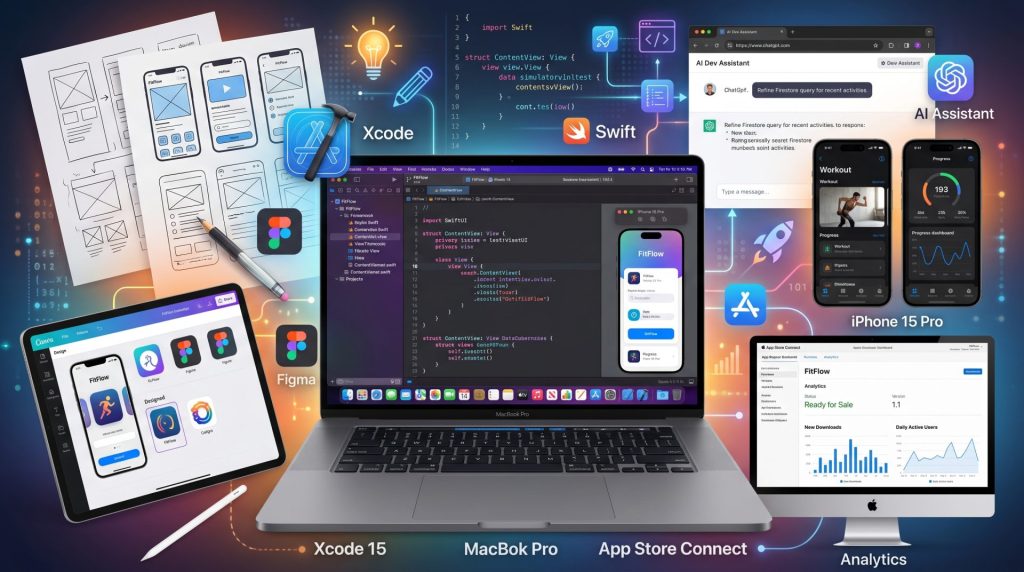
La buena noticia es que no hace falta empezar contratando veinte servicios distintos. Para una primera app sencilla, lo importante es tener el entorno mínimo preparado: un Mac, Xcode, ChatGPT y una cuenta de Apple Developer cuando llegue el momento de publicar.
En este capítulo vamos a ver qué necesitas de verdad para empezar, qué herramientas son opcionales y cuáles conviene dejar para más adelante.
La idea es evitar uno de los errores más comunes: complicarse antes de tiempo.
El método base del curso plantea un equipo inicial bastante simple: ordenador Mac, Xcode, cuenta de Apple Developer y ChatGPT como apoyo principal para crear, mejorar y corregir la app.
La herramienta más importante: un Mac
Para crear apps para iPhone de forma oficial necesitas trabajar con Xcode, y Xcode solo funciona en ordenadores Mac.
Esto significa que, si quieres seguir este camino, vas a necesitar un Mac.
No hace falta que sea el modelo más caro. Para una primera app sencilla, un Mac moderno de gama básica puede servir perfectamente.
Lo ideal sería tener:
- un MacBook Air o Mac mini con chip Apple Silicon
- suficiente espacio libre para instalar Xcode
- conexión estable a internet
- sistema macOS actualizado
Xcode ocupa bastante espacio y, a veces, las actualizaciones también son grandes. Así que conviene tener margen libre en el disco.
Si ya tienes un Mac, puedes empezar con ese. Si no tienes uno, este será probablemente el mayor coste inicial del proyecto.
Xcode: el programa donde crearás la app
Xcode es la herramienta oficial de Apple para crear apps para iPhone, iPad, Mac, Apple Watch y otros dispositivos del ecosistema Apple.
Dicho de forma sencilla: Xcode es el taller donde vas a montar tu app.
Desde Xcode podrás:
- crear un nuevo proyecto
- escribir o pegar código
- diseñar pantallas
- probar la app en un simulador
- conectar un iPhone real para hacer pruebas
- detectar errores
- preparar la app para enviarla a la App Store
Al principio puede parecer una herramienta enorme, y lo es. Pero no necesitas conocer todas sus funciones desde el primer día.
Para empezar, solo necesitas familiarizarte con lo básico:
- dónde están los archivos del proyecto
- dónde se escribe el código
- cómo ejecutar la app
- cómo ver los errores
- cómo probar cambios
- cómo organizar las pantallas
Es parecido a entrar por primera vez en WordPress. Al principio ves muchas opciones, pero para publicar tu primera página solo necesitas conocer unas pocas.
Con Xcode pasa igual.
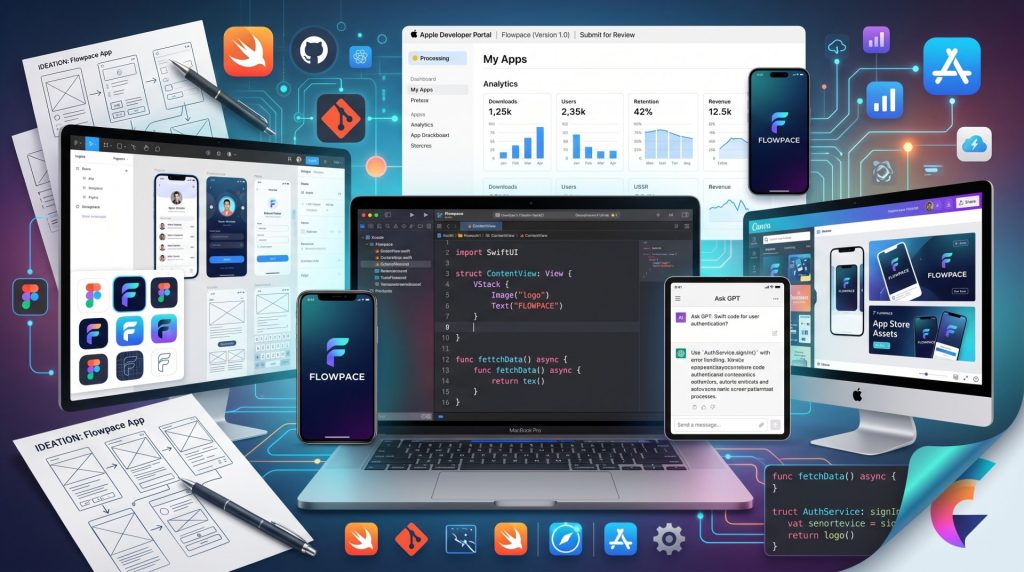
SwiftUI: la forma sencilla de crear pantallas
Dentro del desarrollo para iPhone, una de las formas más accesibles para crear interfaces es SwiftUI.
SwiftUI permite construir pantallas usando código relativamente claro y visual.
Por ejemplo, puedes crear textos, botones, imágenes, listas, formularios y menús de una forma más ordenada que con sistemas antiguos.
No necesitas dominar SwiftUI al completo.
Pero sí conviene entender conceptos básicos como:
- qué es una vista o pantalla
- cómo se coloca un texto
- cómo se crea un botón
- cómo se organizan elementos en vertical u horizontal
- cómo se cambia un color
- cómo se muestra una imagen
- cómo se navega de una pantalla a otra
Durante el curso, ChatGPT será una ayuda clave para explicarte estos conceptos y generar ejemplos adaptados a tu app.
ChatGPT: tu asistente principal de desarrollo
ChatGPT será una de las piezas centrales de este curso.
No lo vamos a usar solo para “preguntar cosas”. Lo vamos a usar como apoyo práctico para avanzar.
Puede ayudarte a:
- generar ideas de apps
- crear una estructura inicial
- escribir código de ejemplo
- explicar errores de Xcode
- mejorar una pantalla
- simplificar una función
- ordenar archivos
- preparar textos para la App Store
- crear descripciones, títulos y subtítulos
- pensar en funciones premium
- revisar mensajes para el usuario
La clave está en darle buen contexto.
No basta con escribir:
“Hazme una app”.
Eso suele producir respuestas demasiado generales.
Es mucho mejor decirle algo como:
“Estoy creando una app sencilla para iPhone en SwiftUI. Quiero una pantalla principal con un título, una breve explicación, un botón para empezar y un diseño limpio. Soy principiante, así que dame el código completo y explícame dónde pegarlo en Xcode”.
Cuanto más claro seas, mejor te ayudará.
Cuenta de Apple Developer
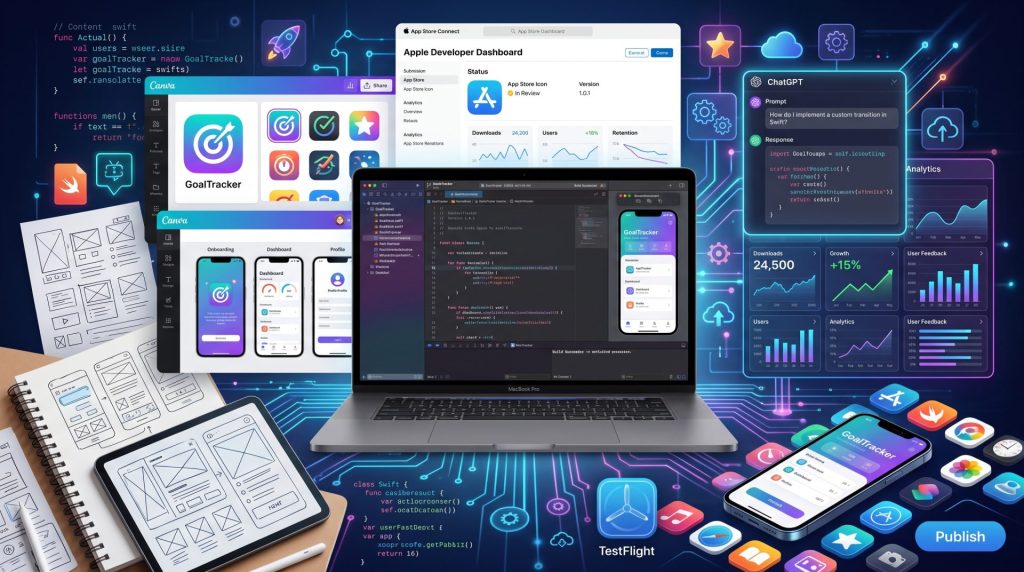
Para publicar una app en la App Store necesitarás una cuenta de Apple Developer.
Esta cuenta es la que te permite enviar apps a revisión y publicarlas oficialmente.
No necesitas crearla el primer día si todavía estás aprendiendo Xcode o preparando tu primera app. Pero sí la necesitarás antes de publicar.
Hay dos tipos habituales:
- cuenta individual
- cuenta de empresa u organización
Para una persona que empieza sola, normalmente la cuenta individual es suficiente.
La cuenta tiene un coste anual, así que conviene activarla cuando ya tengas claro que vas a avanzar con el proyecto y no solo estás curioseando.
Un iPhone para probar la app
Puedes probar muchas cosas con el simulador de Xcode, que te permite ver cómo se comporta la app como si estuviera en un iPhone.
Pero, tarde o temprano, es recomendable probar en un iPhone real.
¿Por qué?
Porque una app puede verse bien en el simulador y luego tener detalles incómodos en un móvil real:
- botones demasiado pequeños
- textos mal colocados
- pantalla que no se adapta bien
- lentitud
- errores con permisos
- problemas con notificaciones
- comportamiento diferente con compras o inicio de sesión
No necesitas tener el último modelo. Un iPhone compatible con versiones actuales de iOS puede servir para hacer pruebas básicas.
Canva o una herramienta de diseño sencilla
Para publicar una app no basta con crearla. También necesitas preparar imágenes para la ficha de la App Store.
Especialmente las capturas.
Las capturas son muy importantes porque muchas personas deciden si descargan una app mirando solo las imágenes.
Puedes usar herramientas como Canva para crear:
- capturas con texto explicativo
- imágenes promocionales
- fondos sencillos
- iconos provisionales
- recursos visuales para la app
- material para redes sociales
No hace falta ser diseñador. Lo importante es que las imágenes sean limpias, claras y expliquen bien el beneficio de la app.
Una captura debería responder rápido a esta pregunta:
“¿Para qué me sirve esta app?”
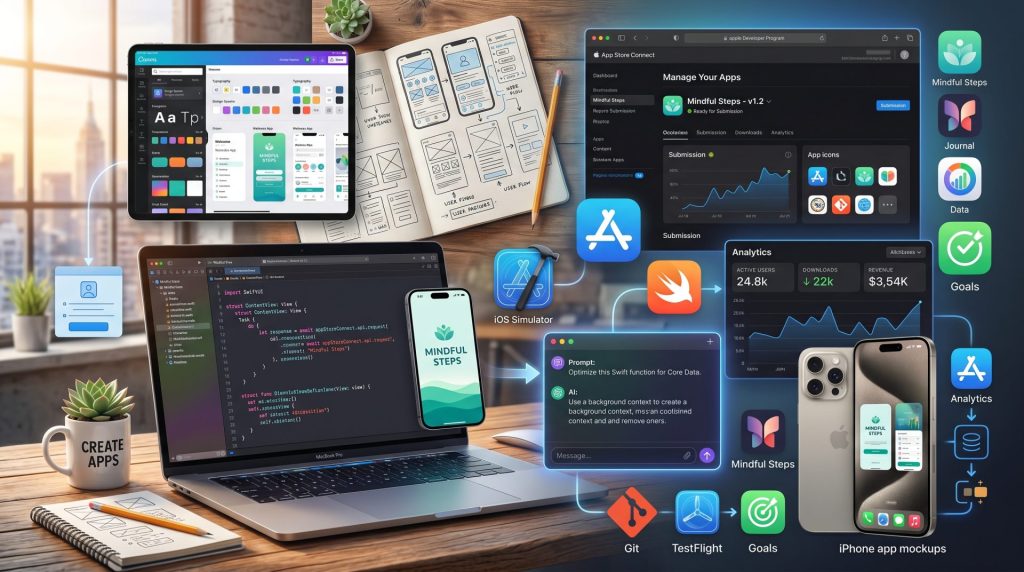
Herramientas para buscar palabras clave
Más adelante hablaremos de ASO, que es la optimización para que tu app tenga más opciones de aparecer en búsquedas dentro de la App Store.
Para eso pueden ayudarte herramientas que analizan palabras clave, competencia y tendencias.
Algunas sirven para ver:
- qué busca la gente
- qué palabras usan otras apps
- qué nivel de competencia tiene una keyword
- qué apps están posicionando
- qué países pueden ser interesantes
- qué títulos y subtítulos usa la competencia
No hace falta contratar una herramienta cara desde el primer día.
Al principio puedes investigar manualmente en la App Store, mirar sugerencias de búsqueda y analizar competidores.
Cuando ya tengas una idea más seria, puedes plantearte usar una herramienta especializada durante un tiempo.
RevenueCat u otra herramienta para compras internas
Si quieres monetizar con suscripciones o compras dentro de la app, tendrás que configurar las compras internas.
Esto puede hacerse directamente con las herramientas de Apple, pero también existen servicios que simplifican bastante el proceso.
Uno de los servicios más usados para gestionar compras internas y suscripciones es RevenueCat.
Este tipo de herramienta puede ayudarte a:
- gestionar productos de pago
- controlar suscripciones
- ver ingresos
- analizar conversiones
- probar precios
- facilitar la integración técnica
Para un principiante, esto puede ahorrar bastante dolor de cabeza.
Aun así, no hace falta empezar por aquí si todavía no tienes una app básica funcionando.
Primero crea la app. Después añade monetización.
Firebase: útil, pero no siempre necesario al principio
Firebase es una plataforma muy usada para añadir funciones a una app sin tener que crear un servidor desde cero.
Puede servir para cosas como:
- iniciar sesión con usuarios
- guardar datos
- enviar notificaciones
- medir eventos
- almacenar archivos
- conectar ciertas funciones en la nube
Suena muy útil, y lo es. Pero también puede complicar el proyecto.
Para una primera app sencilla, quizá no necesitas Firebase.
Por ejemplo, una app de calculadora, frases, checklist o contenido básico puede funcionar sin usuarios registrados ni base de datos externa.
La regla práctica es esta:
si tu app puede funcionar sin cuentas de usuario, empieza sin cuentas de usuario.
Cuantas menos piezas técnicas tenga tu primera app, más fácil será terminarla.
Herramientas de anuncios
Otra forma de monetizar una app es mostrar publicidad.
Para eso existen plataformas como AdMob u otras redes de anuncios.
Los anuncios pueden generar ingresos, pero también tienen inconvenientes:
- pueden molestar al usuario
- pueden reducir la calidad percibida
- necesitan volumen de descargas para ser relevantes
- requieren configuración técnica
- pueden afectar a la experiencia si se colocan mal
Para apps pequeñas, muchas veces tiene más sentido pensar primero en una función premium o una compra dentro de la app.
Los anuncios pueden ser un complemento, pero no deberían convertir tu app en algo incómodo.
Herramientas de analítica
La analítica sirve para saber qué ocurre dentro de tu app.
Por ejemplo:
- cuántas personas la abren
- qué pantallas visitan
- dónde abandonan
- qué botones pulsan
- cuántas llegan al paywall
- cuántas pagan
- qué funciones usan más
Esto es muy importante cuando la app ya está publicada.
Sin datos, tomas decisiones a ciegas.
Pero, otra vez, no hace falta empezar con un sistema avanzado desde el primer día. Para tu primera versión, puedes apoyarte en las estadísticas básicas de App Store Connect y añadir herramientas extra cuando tenga sentido.
Herramientas de notificaciones
Las notificaciones push permiten enviar avisos al usuario.
Pueden ser útiles en apps de hábitos, recordatorios, contenido diario, seguimiento o promociones.
Pero deben usarse con cuidado.
Una notificación puede ayudar a que el usuario vuelva a la app.
Demasiadas notificaciones pueden hacer que la borre.
Existen herramientas como OneSignal o Firebase Cloud Messaging que facilitan este proceso, pero no son obligatorias para empezar.
Añade notificaciones solo si realmente aportan valor a la experiencia.
Plantillas de apps
Una plantilla de app es un proyecto ya creado que puedes modificar.
Puede incluir pantallas, menús, diseño básico, anuncios, compras internas o funciones ya preparadas.
Para principiantes, una plantilla puede ser útil porque ahorra tiempo y te da una base sobre la que trabajar.
Pero también tiene riesgos:
- puede tener código mal organizado
- puede usar herramientas antiguas
- puede ser difícil de modificar
- puede parecerse demasiado a otras apps
- puede dar problemas si no la adaptas bien
- puede incluir cosas que no necesitas
Si usas una plantilla, no la publiques tal cual. Debes cambiar diseño, textos, estructura, iconos, colores y funciones para crear algo propio.
Inspirarse o ahorrar tiempo está bien. Copiar sin aportar nada no es buena estrategia.
Qué herramientas necesitas de verdad al principio
Para no complicarte, quédate con esta lista básica.
Para aprender y crear la primera versión necesitas:
- Mac
- Xcode
- ChatGPT
- idea sencilla de app
- tiempo para probar y corregir
Para publicar necesitarás:
- cuenta de Apple Developer
- ficha en App Store Connect
- capturas
- icono
- textos de la app
- política de privacidad si aplica
Para monetizar podrías necesitar:
- compras internas de Apple
- RevenueCat u otra herramienta similar
- estrategia de precios
- pantalla de pago
- funciones premium reales
Para crecer más adelante podrías añadir:
- analítica avanzada
- herramienta de palabras clave
- notificaciones
- anuncios
- Firebase
- localización a otros idiomas
- campañas de marketing
No intentes usarlo todo desde el día uno.
Orden recomendado para empezar
El orden más sensato sería este:
- Instalar Xcode.
- Abrir un proyecto simple.
- Aprender a ejecutar la app en el simulador.
- Crear una pantalla básica.
- Pedir a ChatGPT pequeñas mejoras.
- Probar cambios.
- Diseñar una idea sencilla.
- Crear una primera versión.
- Preparar monetización solo cuando la app tenga sentido.
- Crear la cuenta de Apple Developer cuando estés cerca de publicar.
Este orden evita gastar dinero o tiempo en herramientas que quizá todavía no necesitas.
Errores comunes a evitar
El primer error es comprar herramientas antes de tener una idea clara.
Muchas personas empiezan contratando servicios, plantillas, suscripciones y herramientas de análisis, pero todavía no saben qué app van a crear.
El segundo error es querer montar una app demasiado compleja desde el principio.
Si tu primera app necesita login, base de datos, pagos, IA, notificaciones, comunidad, chat y panel de administración, probablemente estás empezando demasiado grande.
El tercer error es depender completamente de ChatGPT sin revisar nada.
ChatGPT ayuda mucho, pero a veces se equivoca. Debes probar cada cambio, leer los errores y avanzar por partes.
El cuarto error es pensar solo en publicar y olvidarse del usuario.
Una app no es solo código. Es una experiencia. La persona que la descarga tiene que entender rápido qué hace y por qué merece la pena usarla.
Para empezar a crear apps para iPhone con IA necesitas pocas herramientas básicas: un Mac, Xcode, ChatGPT y una idea sencilla.
La cuenta de Apple Developer será necesaria para publicar, pero no hace falta contratar todo desde el primer día.
Herramientas como Canva, RevenueCat, Firebase, analítica, anuncios o plataformas de palabras clave pueden ser útiles más adelante, cuando tu app ya tenga una dirección clara.
La clave es avanzar simple: primero aprende, luego crea, después publica y finalmente mejora.
👉 En el siguiente capítulo veremos cómo encontrar una buena idea de app sin quedarte bloqueado ni elegir un proyecto imposible.